비트겟 가입방법 10단계

앱에서 실제로 지나가게 될 화면 열 개를 순서대로 놓았습니다. 각 화면에서 무엇을 누르고 무엇을 입력하는지, 그리고 여기서 사람들이 자주 막히는 지점이 무엇인지만 적었습니다. 이미지를 누르면 크게 볼 수 있습니다.

시작하기 전에 손에 들고 계셔야 할 것

  • 신분증 — 주민등록증, 운전면허증, 여권 중 하나. 3단계에서 촬영합니다.
  • 이메일 또는 휴대폰 번호 — 인증코드를 받을 수 있어야 합니다.
  • 인증 앱 — 구글 OTP 등. 4단계에서 연결합니다. 미리 설치해두면 매끄럽습니다.

신분증에 적힌 영문 이름을 미리 확인해두세요. 여권이 있다면 여권 표기가 기준입니다. 이걸 다르게 적어서 반려당하는 경우가 가장 많습니다.

Referral Code · 추천인 코드

아래 2단계에서 넣는 코드입니다. 링크로 들어가면 자동으로 채워집니다.

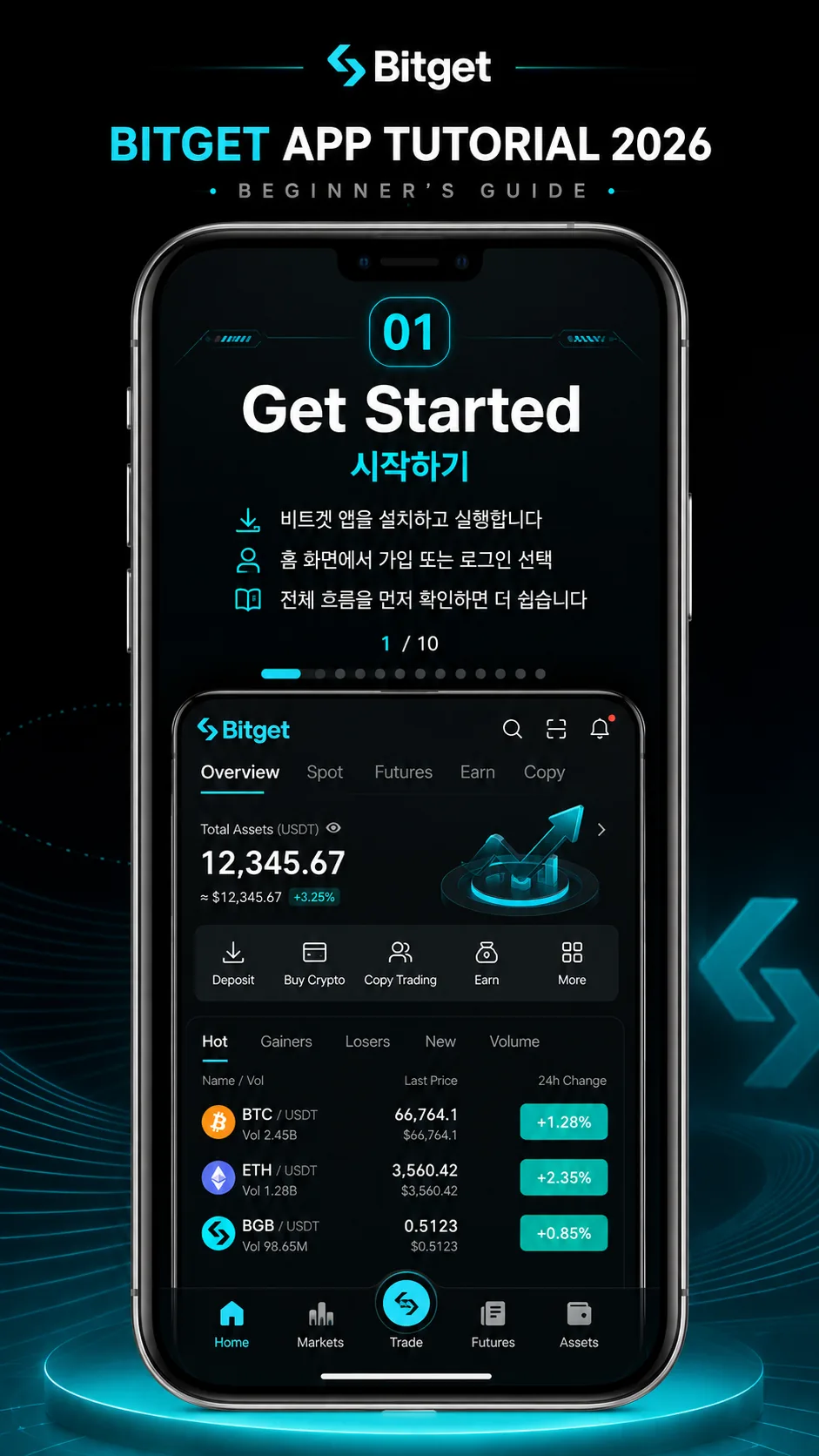
비트겟 가입 1단계 — 앱을 실행해 홈 화면에서 가입 또는 로그인을 고르는 시작하기 화면 클릭하면 확대
STEP 01

Get Started

앱을 설치하고 실행합니다

앱스토어나 구글플레이에서 Bitget 을 검색해 설치합니다. 실행하면 홈 화면이 뜨고, 위쪽에 가입(Sign up)과 로그인(Log in)이 나옵니다. 처음이면 가입을 누릅니다.

화면 아래 Home · Markets · Trade · Futures · Assets 다섯 칸이 앱 전체의 뼈대입니다. 이 가이드에서 다루는 입금은 Assets, 거래는 Trade, 선물은 Futures 에 들어 있습니다. 지금 위치를 기억해두면 뒤 단계에서 훨씬 덜 헤맵니다.

가짜 앱 주의 — 앱스토어에 비슷한 이름과 아이콘을 쓴 앱이 여럿 있습니다. 설치 전에 개발사 이름이 Bitget 인지, 다운로드 수와 리뷰 수가 충분히 큰지 확인하세요. 가짜 앱에 로그인하면 아이디와 비밀번호가 그대로 넘어갑니다. 가장 확실한 방법은 공식 사이트에서 앱 다운로드 링크를 따라가는 것입니다.
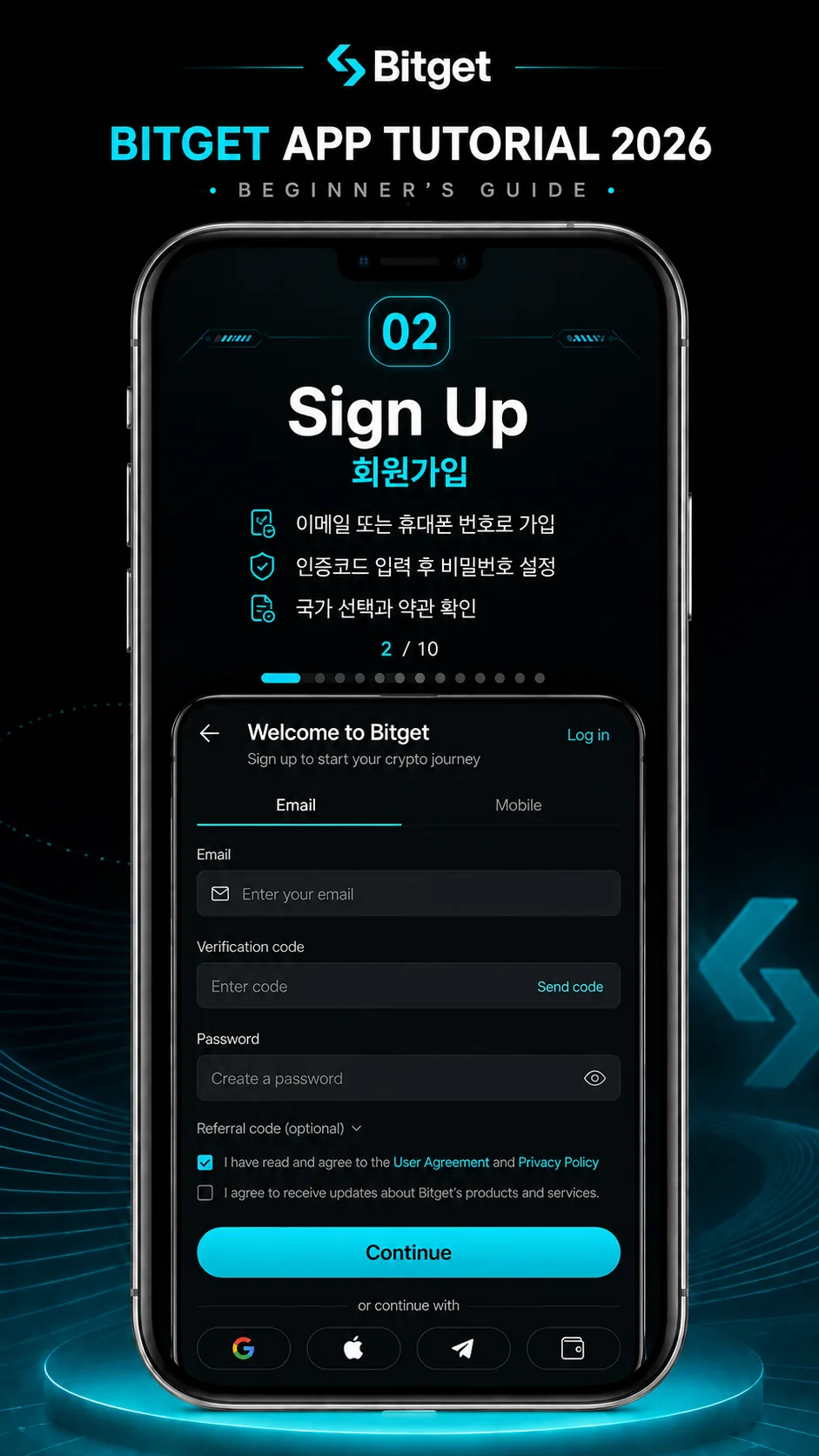
비트겟 가입 2단계 — 이메일, 인증코드, 비밀번호 입력란과 접혀 있는 추천코드 칸이 보이는 회원가입 화면 클릭하면 확대
STEP 02

Sign Up

이메일 또는 휴대폰 번호로 계정을 만듭니다

위쪽에서 EmailMobile 중 하나를 고릅니다. 둘 다 됩니다. 다만 나중에 로그인 수단을 바꾸는 게 번거로우니, 오래 쓸 이메일로 하시는 편이 낫습니다.

주소를 넣고 Send code 를 누르면 인증코드가 옵니다. 메일이 안 오면 스팸함을 먼저 보세요. 그다음 비밀번호를 만듭니다.

🔑 추천코드 칸은 접혀 있습니다 — 비밀번호 칸 바로 아래 Referral code (optional) 라고 적힌 줄이 있고, 오른쪽 화살표를 눌러야 입력칸이 펼쳐집니다. 여기에 fc0d 를 넣습니다. 코드가 적용된 링크로 들어오면 이미 채워져 있으니 확인만 하면 됩니다.

아래 체크박스 두 개 중 위쪽(약관 동의)은 필수이고, 아래쪽(마케팅 수신)은 선택입니다. 안 눌러도 가입됩니다.

가입 후에는 코드를 넣을 수 없습니다 — 추천코드는 계정이 만들어지는 순간 확정됩니다. 나중에 고객센터에 문의해도 소급 적용되지 않으니, 이 화면에서 반드시 확인하세요.
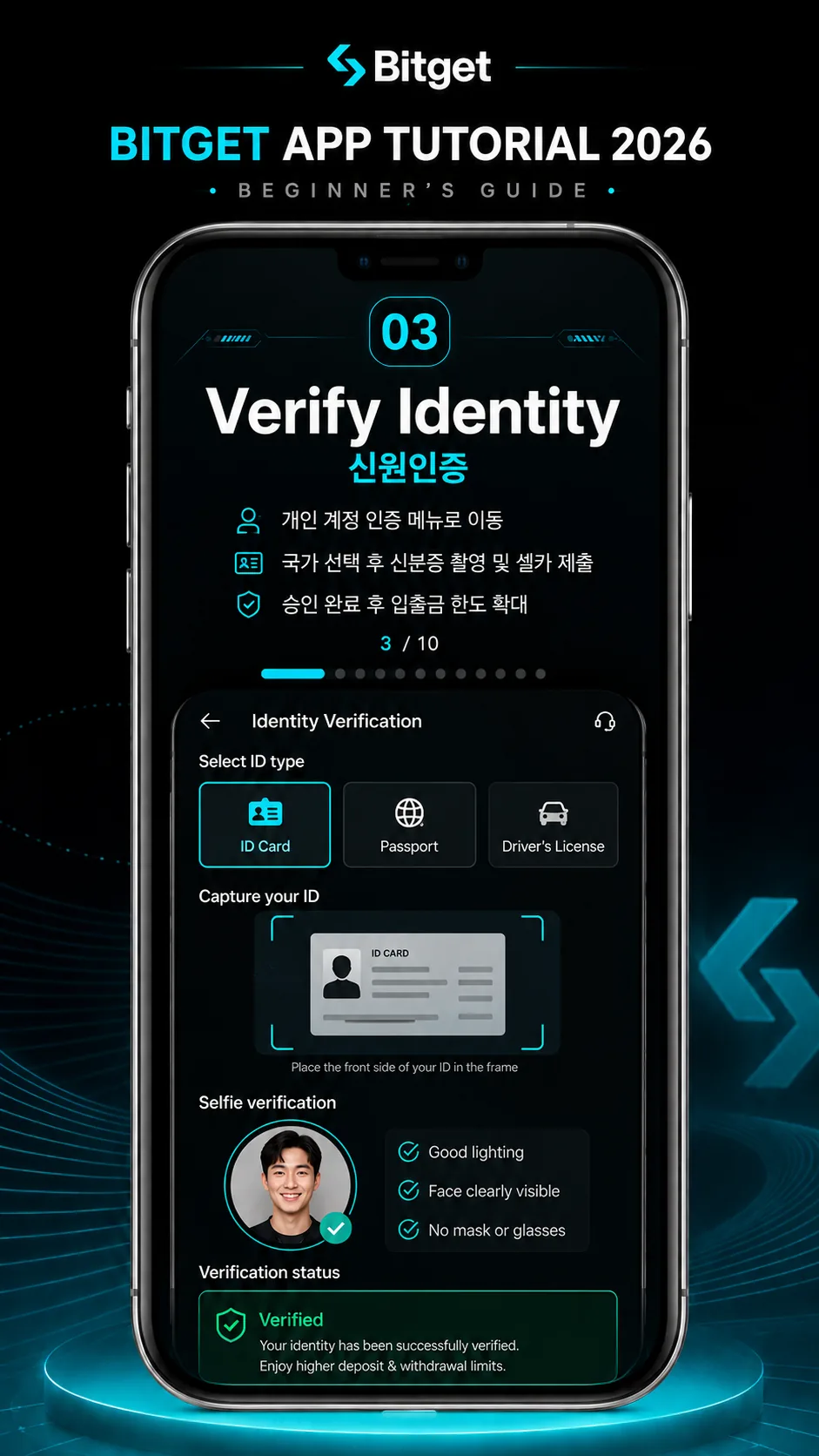
비트겟 가입 3단계 — 신분증 종류 선택, 신분증 촬영 틀, 셀카 인증 조건이 표시된 신원인증 화면 클릭하면 확대
STEP 03

Verify Identity

신분증과 얼굴로 본인임을 확인합니다

계정을 만들었다고 바로 다 쓸 수 있는 건 아닙니다. 인증 전에는 출금 한도가 크게 제한되고 일부 기능이 잠겨 있습니다. 개인 계정의 인증(Verification) 메뉴로 들어가 시작합니다.

국가를 대한민국으로 고르고, 신분증 종류를 셋 중에 정합니다 — ID Card(주민등록증), Passport(여권), Driver's License(운전면허증). 여권이 있으면 여권이 가장 매끄럽습니다. 영문 이름이 그대로 인쇄돼 있어서 이름 불일치가 안 납니다.

신분증을 화면의 네모 틀에 맞춰 촬영하고, 이어서 셀카를 찍습니다. 화면에 뜨는 세 조건이 통과 기준의 전부입니다 — 밝은 조명, 얼굴이 또렷하게 보일 것, 마스크나 안경 없을 것.

📸 한 번에 통과하는 촬영 요령 — 어두운 색 책상 위에 신분증을 놓고 실내 조명 아래에서 찍습니다. 비닐 케이스는 빼세요. 반사되면 그 자리에서 반려됩니다. 네 모서리가 모두 화면 안에 들어와야 하고, 손가락으로 글자를 가리면 안 됩니다. 플래시는 끄는 편이 낫습니다 — 켜면 대개 빛이 반사됩니다.

제출하면 대부분 몇 분 안에 자동으로 처리됩니다. 승인되면 Verified 표시가 뜨고 입출금 한도가 올라갑니다. 반려됐다면 이 쪽에서 사유별 대처를 보세요.

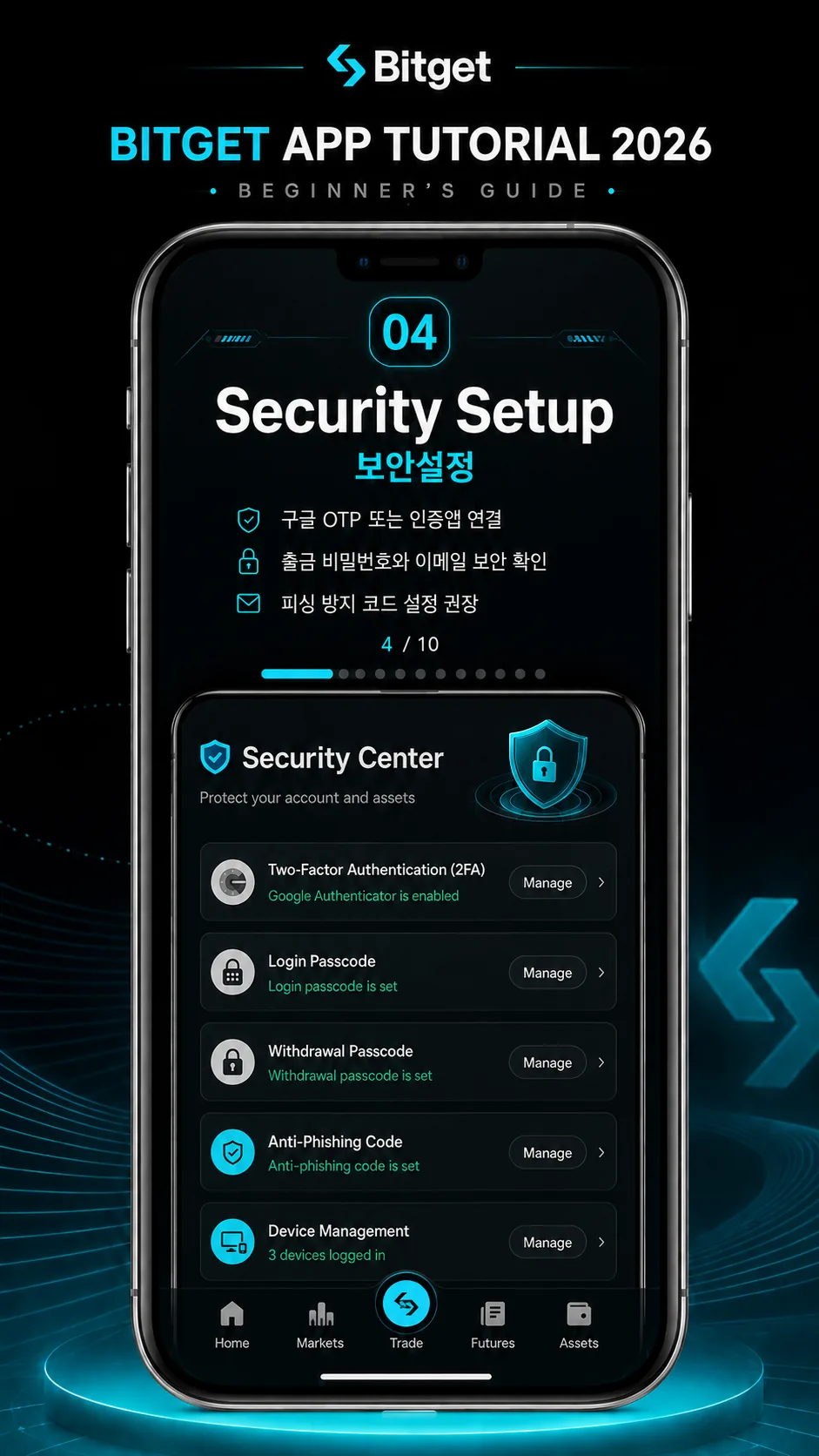
비트겟 가입 4단계 — 2단계 인증, 로그인 패스코드, 출금 비밀번호, 안티피싱 코드, 기기 관리가 나열된 보안 센터 화면 클릭하면 확대
STEP 04

Security Setup

보안 센터에서 다섯 가지를 켭니다

귀찮아서 건너뛰기 쉬운 단계인데, 출금하려는 순간 반드시 막힙니다. 출금 비밀번호를 안 만들어두면 급하게 돈을 빼야 할 때 그때부터 설정하고 대기시간을 기다려야 합니다. 지금 5분 쓰는 게 낫습니다.

보안 센터(Security Center)에 다섯 항목이 있습니다.

  • 2단계 인증(2FA) — 구글 OTP 등 인증 앱을 연결합니다. 가장 중요합니다.
  • 로그인 패스코드 — 앱을 열 때 쓰는 잠금번호입니다.
  • 출금 비밀번호 — 로그인 비밀번호와 다르게 만드세요.
  • 안티피싱 코드 — 내가 정한 단어입니다. 진짜 비트겟이 보낸 메일에만 이 단어가 찍힙니다.
  • 기기 관리 — 로그인된 기기 목록. 모르는 기기가 있으면 바로 해제합니다.
2FA 백업 키를 종이에 적으세요 — 인증 앱을 연결할 때 QR 코드와 함께 나오는 긴 영문·숫자 문자열이 백업 키입니다. 휴대폰을 잃어버리거나 초기화하면 이 키가 유일한 복구 수단입니다. 스크린샷으로만 두지 말고 종이에 적어 따로 보관하세요. 이걸 안 해서 계정에 못 들어가는 사례가 정말 많습니다.
🎣 안티피싱 코드가 하는 일 — "비트겟입니다, 계정 확인이 필요합니다" 같은 메일이 오면 그 메일에 내가 정한 단어가 찍혀 있는지만 보면 됩니다. 없으면 가짜입니다. 판단 기준이 하나로 줄어드는 게 이 설정의 값어치입니다.
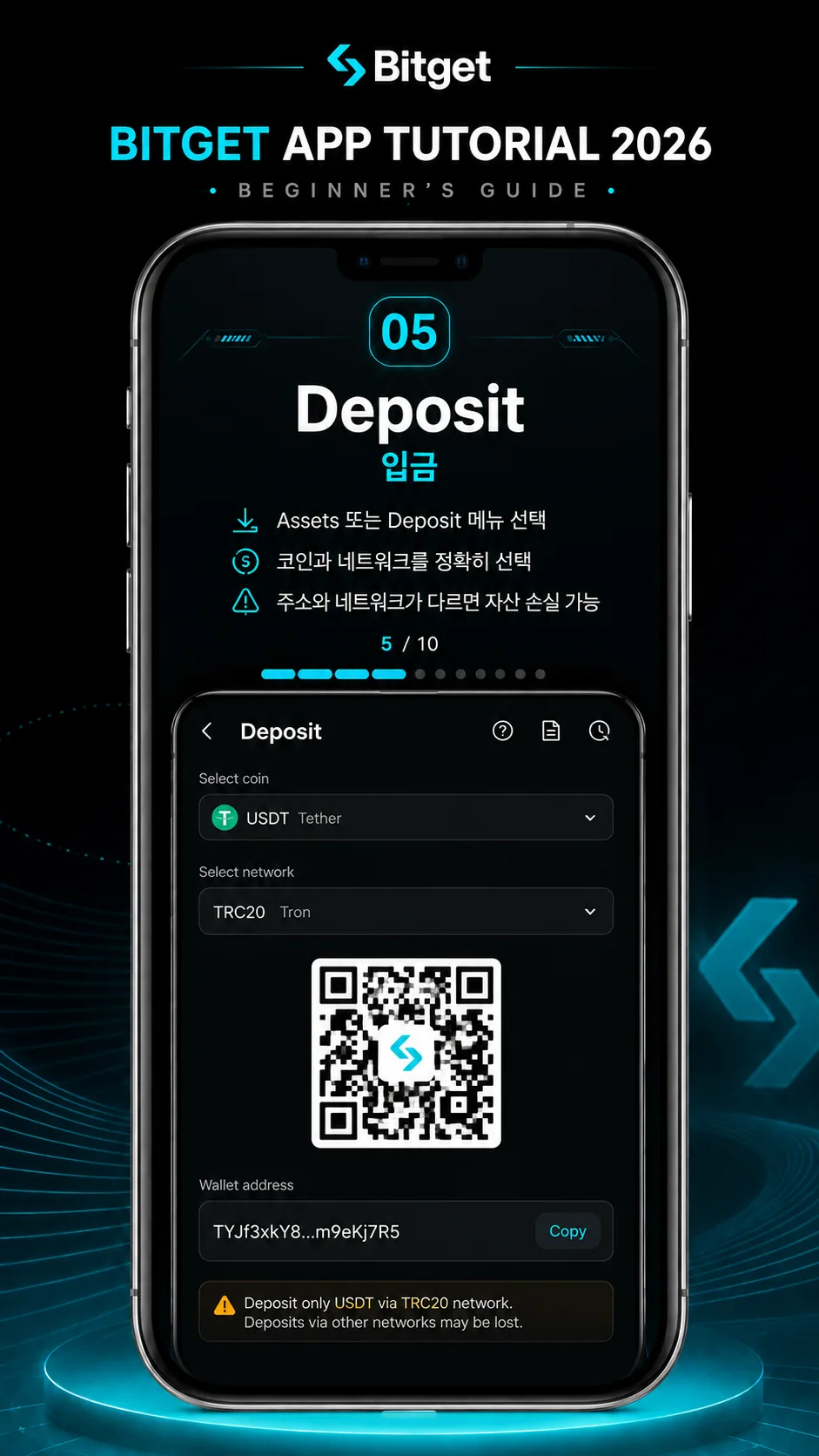
비트겟 가입 5단계 — USDT 와 TRC20 네트워크를 고르고 입금 주소와 QR 코드가 표시된 입금 화면 클릭하면 확대
STEP 05

Deposit

코인과 네트워크를 정확히 골라 입금합니다

Assets 또는 Deposit 메뉴로 들어갑니다. 먼저 입금할 코인을 고르고(대개 USDT), 그다음 네트워크를 고릅니다. 주소와 QR 코드가 나오면 보내는 쪽에 그대로 붙여넣습니다.

이 화면에서 실수가 나옵니다. 코인은 맞게 골랐는데 네트워크를 틀리는 경우입니다. 같은 USDT 라도 TRC20 · ERC20 · BEP20 은 서로 다른 길이고, 보내는 쪽과 받는 쪽 네트워크가 다르면 코인이 사라집니다.

네트워크를 틀리면 복구가 사실상 불가능합니다 — 잘못 보낸 코인은 거래소가 "찾아주는" 게 아니라 블록체인상 다른 주소로 실제로 이동한 것이라 되돌릴 방법이 없습니다. 보내기 전에 양쪽 화면의 네트워크 이름이 글자까지 같은지 눈으로 확인하세요. 네트워크별 차이 자세히 보기
💡 처음이라면 소액 테스트부터 — 10 USDT 정도만 먼저 보내서 도착하는 걸 확인한 뒤 나머지를 보내세요. 수수료 몇 백원으로 전액을 지킬 수 있습니다.
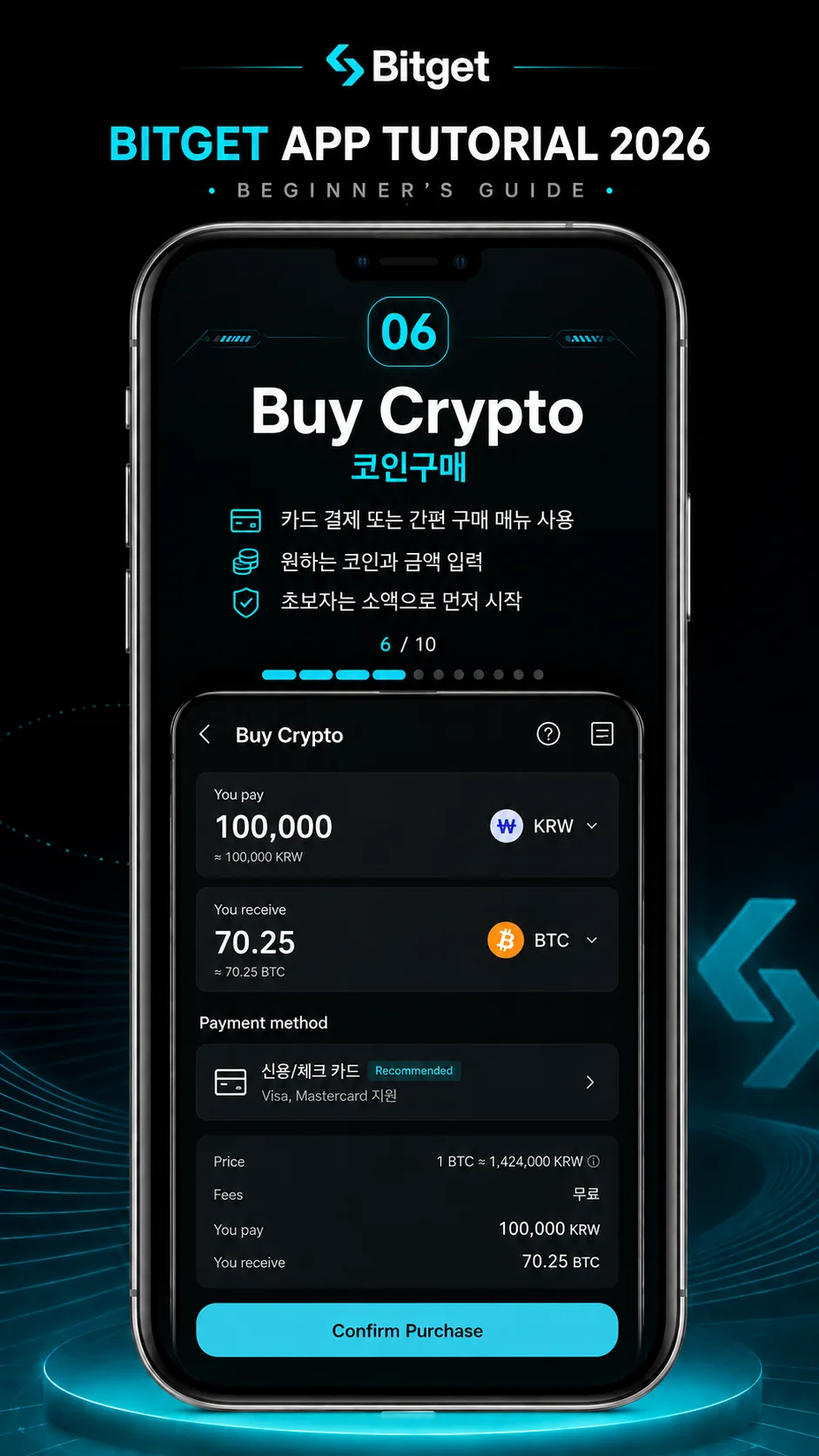
비트겟 가입 6단계 — 결제 금액과 받을 코인을 정하고 신용카드 결제 수단을 고르는 코인 구매 화면 클릭하면 확대
STEP 06

Buy Crypto

코인을 직접 구매하는 방법도 있습니다

다른 곳에서 코인을 보내는 대신, Buy Crypto 메뉴에서 카드로 바로 살 수도 있습니다. 낼 금액과 받을 코인을 고르고 결제 수단을 선택하면 끝이라 훨씬 간단합니다.

대신 비용이 더 붙습니다. 거래소 수수료 외에 결제 대행 수수료와 환율 스프레드가 얹히기 때문에, 같은 금액이라도 5단계 입금보다 받는 코인이 적습니다. 화면에 표시되는 You receive 숫자를 눌러보기 전에 꼭 확인하세요.

💳 결제가 막히는 경우 — 국내 카드사가 해외 암호화폐 관련 결제를 차단해두는 경우가 흔합니다. 승인 거절이 뜬다면 카드 문제일 가능성이 큽니다. 다른 카드로 시도하거나, 5단계 방식(다른 곳에서 코인을 보내기)으로 우회하세요.
화면의 숫자는 예시입니다 — 이 튜토리얼 이미지에 보이는 금액과 환산 수량은 화면 구조를 보여주기 위한 예시 값입니다. 실제 시세와 다르니 금액 판단은 반드시 앱에 표시되는 실시간 숫자로 하세요.
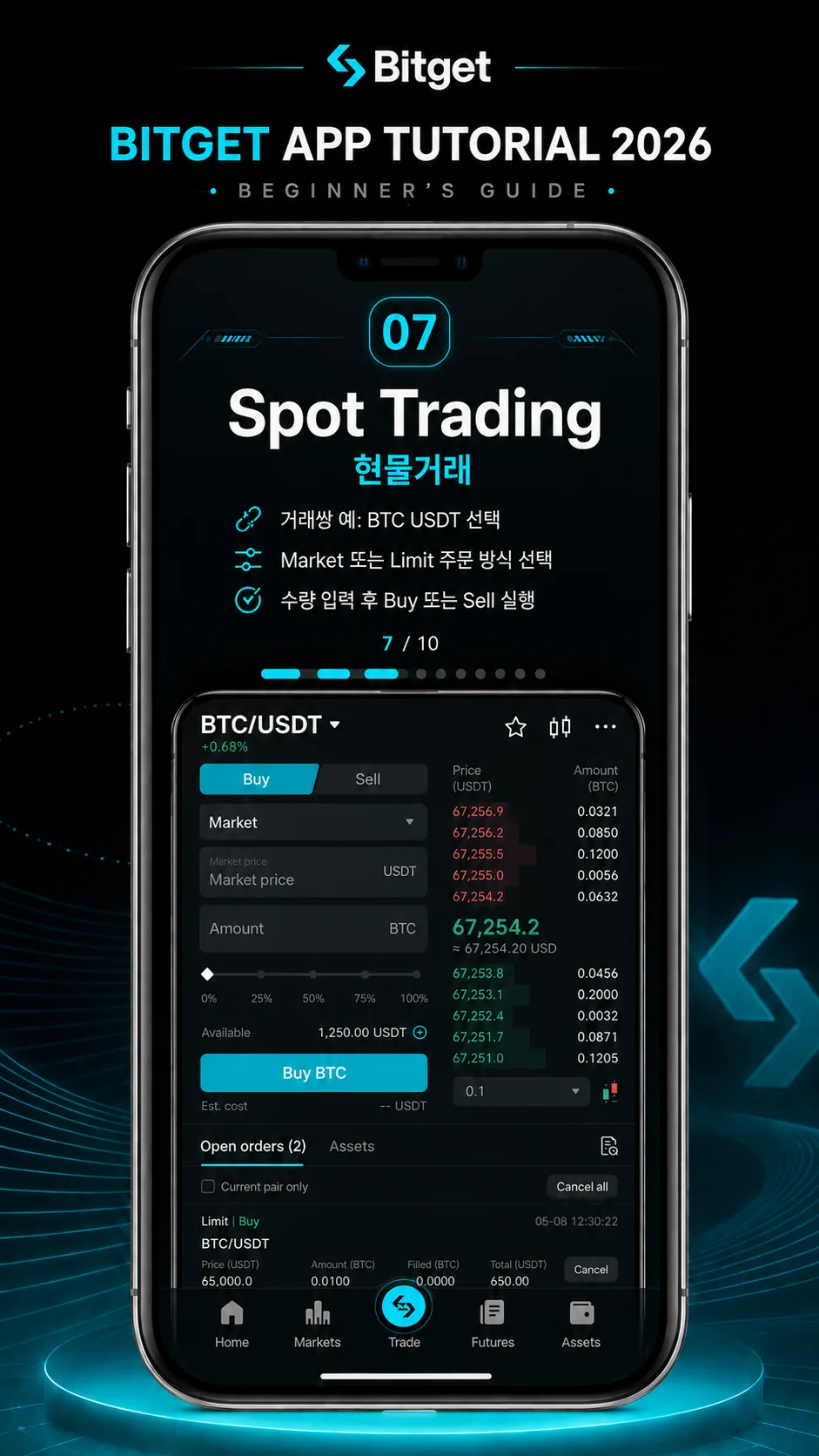
비트겟 가입 7단계 — BTC/USDT 호가창과 시장가·지정가 선택, 수량 입력이 있는 현물거래 주문 화면 클릭하면 확대
STEP 07

Spot Trading

첫 거래는 현물에서 합니다

Trade 메뉴에서 거래쌍을 고릅니다. 화면 예시는 BTC/USDT 입니다. "USDT 를 내고 BTC 를 산다"는 뜻입니다. 왼쪽 위 Buy / Sell 로 방향을 정하고, 그 아래에서 주문 방식을 고릅니다.

  • Market(시장가) — 지금 가격에 바로 체결됩니다. 빠르지만 가격을 내가 정하지 못합니다.
  • Limit(지정가) — 원하는 가격을 적어두고 기다립니다. 그 가격이 안 오면 체결되지 않습니다.

수량은 직접 입력하거나 아래 0% · 25% · 50% · 75% · 100% 슬라이더로 잔고 비율을 지정합니다. Available 은 지금 쓸 수 있는 잔고입니다. 마지막으로 Buy BTC 를 누르면 주문이 들어갑니다.

체결되지 않은 지정가 주문은 아래 Open orders 에 남아 있습니다. 마음이 바뀌면 Cancel 로 취소할 수 있습니다. 걸어둔 걸 잊고 있다가 엉뚱한 시점에 체결되는 일이 흔하니, 가끔 이 목록을 확인하세요.

💡 첫 주문은 가장 작은 금액으로 — 화면 구조를 익히는 게 목적이므로 최소 주문 수량으로 한 번 사보고, 바로 팔아보세요. 수수료가 얼마나 빠지는지 눈으로 보는 것만으로도 감이 잡힙니다.
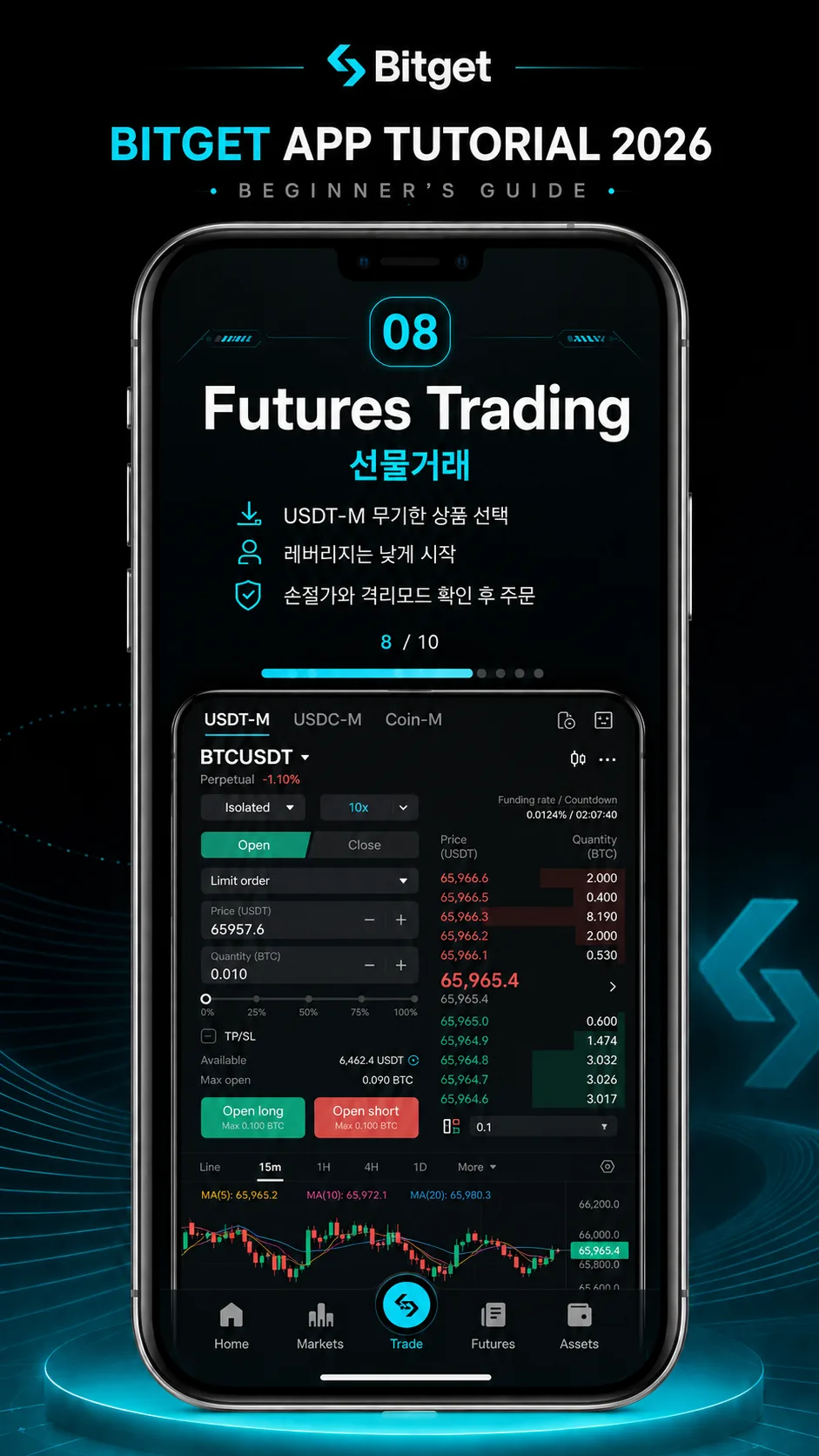
비트겟 가입 8단계 — USDT-M 무기한 선물의 격리 모드, 레버리지 배수, 지정가 주문과 롱·숏 버튼이 있는 화면 클릭하면 확대
STEP 08

Futures Trading

구조만 이해하고, 당장은 넘어가셔도 됩니다

선물은 코인을 사는 게 아니라 가격이 오를지 내릴지에 대한 계약을 맺는 것입니다. USDT-M 무기한(Perpetual) 상품이 가장 많이 쓰입니다. 만기가 없어서 청산되지 않는 한 계속 들고 갈 수 있습니다.

주문 전에 정해야 하는 것이 셋입니다.

  • Isolated(격리) / Cross(교차) — 격리는 이 포지션에 넣은 증거금만 위험합니다. 교차는 계좌 전체가 담보로 잡힙니다. 반드시 격리로 시작하세요.
  • 레버리지 — 화면 예시는 10배입니다. 10배면 가격이 반대로 10% 움직일 때 증거금이 전부 사라집니다. 시작한다면 2~3배 이하로 두세요.
  • TP/SL — 익절가와 손절가입니다. 주문을 넣을 때 같이 걸어두는 습관을 들이세요.
청산이 무슨 뜻인지 먼저 이해하세요 — 손실이 증거금에 가까워지면 거래소가 내 포지션을 강제로 정리합니다. 이때 증거금은 돌아오지 않고 사라집니다. 암호화폐는 하루에 5~10% 움직이는 일이 드물지 않아서, 레버리지 10배면 하루 만에 청산되는 게 이상한 일이 아닙니다. 잃어도 생활에 지장이 없는 금액만 쓰세요.

처음 시작하는 분이라면 이 단계는 읽고 넘어가시길 권합니다. 현물에서 몇 달 거래해보고, 호가창과 체결이 어떻게 도는지 몸에 익은 뒤에 와도 늦지 않습니다.

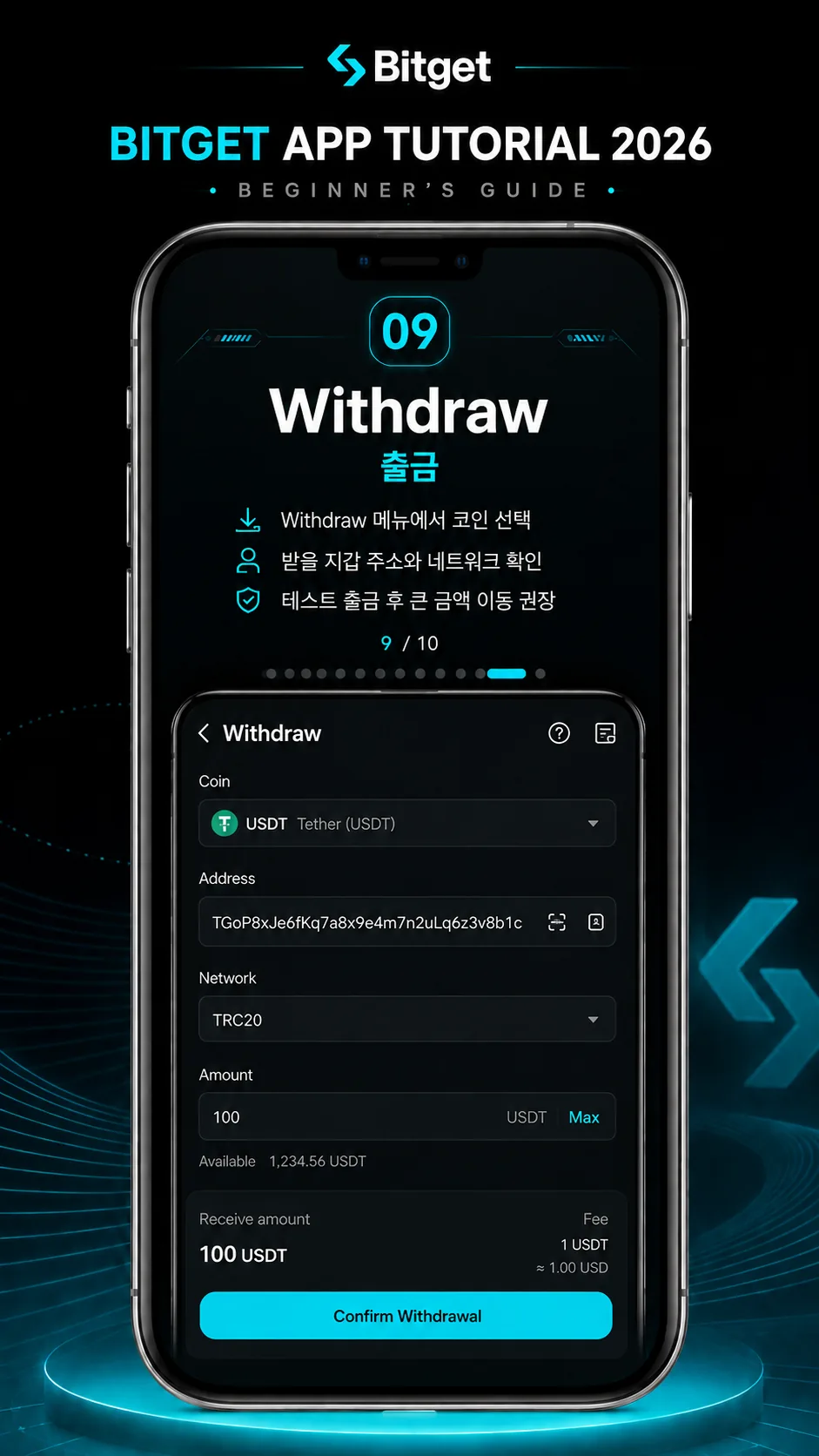
비트겟 가입 9단계 — USDT 출금 주소, TRC20 네트워크, 수량과 출금 수수료가 표시된 출금 화면 클릭하면 확대
STEP 09

Withdraw

받을 주소와 네트워크를 두 번 확인합니다

Withdraw 메뉴에서 보낼 코인을 고르고, 받을 지갑 주소를 붙여넣은 뒤 네트워크와 수량을 정합니다. 아래에 Fee(출금 수수료) 와 실제로 받게 될 금액이 표시됩니다.

주소는 반드시 복사·붙여넣기 하세요. 손으로 옮겨 적으면 안 됩니다. 붙여넣은 뒤에는 앞 4자리와 뒤 4자리가 원본과 같은지 눈으로 대조하세요. 클립보드를 감시하다가 주소를 몰래 바꿔치기하는 악성코드가 실제로 존재합니다.

큰 금액 전에 반드시 테스트 출금 — 최소 수량으로 한 번 보내서 도착을 확인한 다음 나머지를 보내세요. 수수료 한 번 더 내는 것으로 전액을 지킬 수 있습니다. 특히 처음 쓰는 주소일수록 예외 없이 이렇게 하세요.
🔒 여기서 막히면 4단계 때문입니다 — 출금 비밀번호나 2FA 를 설정하지 않았으면 이 화면에서 진행이 안 됩니다. 또 보안 설정을 방금 바꿨다면 일정 시간 출금이 잠기는 경우가 있습니다. 급할 때 당황하지 않으려면 4단계를 미리 해두세요.
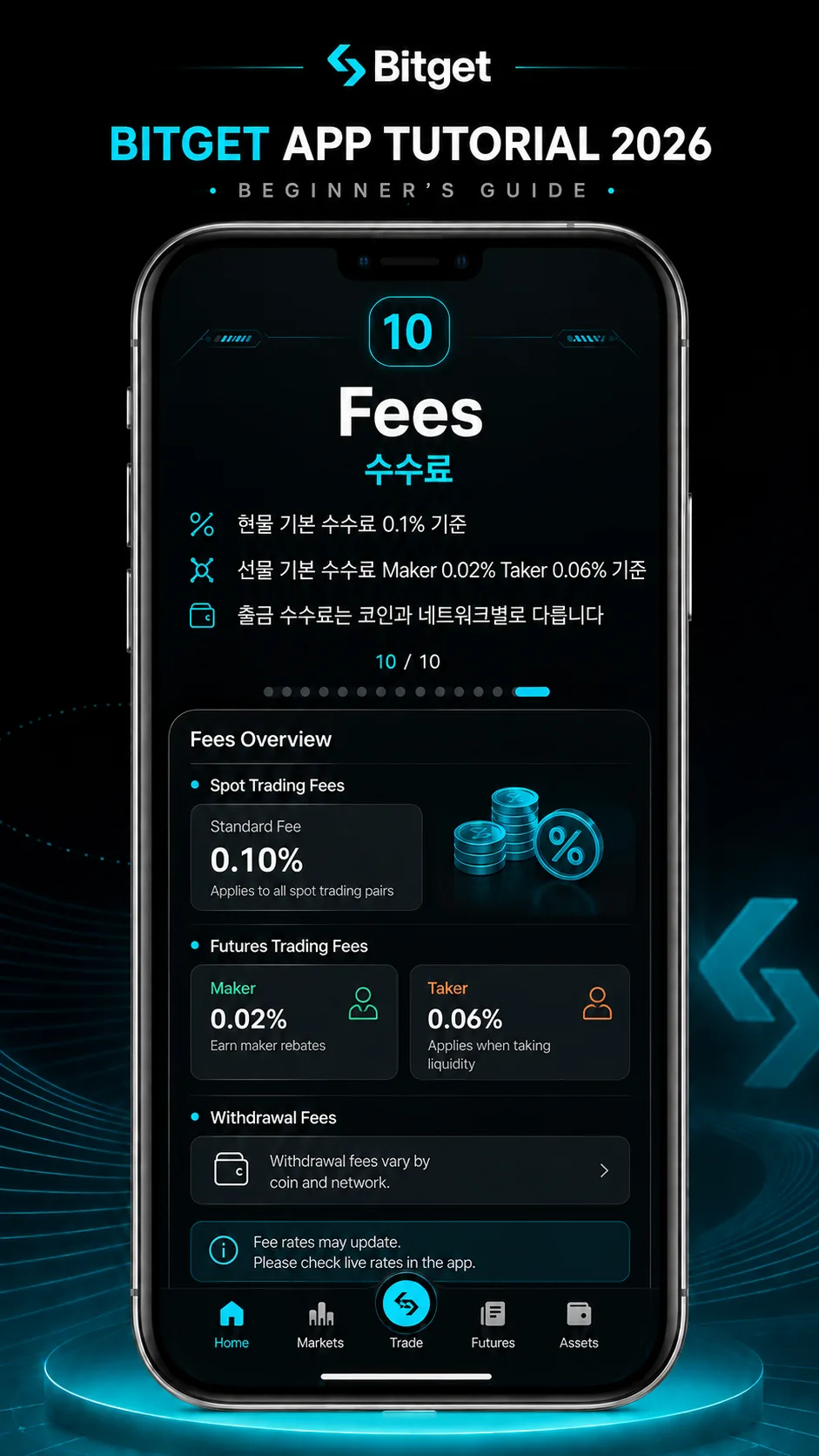
비트겟 가입 10단계 — 현물 0.1%, 선물 메이커 0.02% 테이커 0.06%, 출금 수수료 안내가 정리된 수수료 화면 클릭하면 확대
STEP 10

Fees

내가 얼마를 내고 있는지 확인합니다

일반 등급 기준 기본 요율은 이렇습니다.

  • 현물 — 메이커·테이커 모두 0.1%
  • 선물(USDT-M) — 메이커 0.02% / 테이커 0.06%
  • 출금 — 코인과 네트워크마다 다릅니다. 출금 화면에 그때그때 표시됩니다.

메이커와 테이커의 차이는 내가 호가를 만들었는지, 있는 호가를 가져갔는지입니다. 지정가로 걸어두고 기다렸다 체결되면 메이커, 시장가로 바로 사면 테이커입니다. 선물에서는 이 차이가 3배라, 급하지 않다면 지정가를 쓰는 게 이득입니다.

🪙 BGB 차감을 켜두세요 — 비트겟 자체 토큰인 BGB 로 수수료를 내도록 설정하면 현물 수수료가 추가로 깎입니다. 기본으로 꺼져 있어서 직접 켜야 합니다. 가입 직후 설정에서 한 번 켜두면 그 뒤로는 신경 쓸 일이 없습니다. 자세히 보기

출금 수수료는 네트워크에 따라 몇 배씩 차이납니다. 같은 USDT 라도 ERC20 으로 빼면 TRC20 보다 훨씬 비쌉니다. 받는 쪽이 두 네트워크를 다 지원한다면 싼 쪽을 고르세요. 계산기로 내 거래량 기준 차이 보기

Checklist

어디까지 했는지 표시해두세요

체크한 내용은 이 브라우저에 저장됩니다. 나중에 다시 들어와도 그대로 남아 있습니다.

가입 진행

0 / 10 완료

Get Started

준비되셨으면 지금 시작하세요

추천코드는 가입할 때 한 번만 들어갑니다. 나중에는 넣을 수 없습니다.

fc0d 클릭하면 복사

고지 — 비트겟 길잡이는 비트겟(Bitget)과 제휴하거나 후원받는 관계가 아닌 독립 정보 사이트입니다. 본 사이트는 추천인 링크를 포함하며, 이를 통해 가입·거래가 발생할 경우 운영자가 수수료의 일부를 지급받을 수 있습니다. 이용자가 추가로 부담하는 비용은 없습니다. 화면과 절차는 앱 업데이트로 바뀔 수 있고, 수수료율과 정책도 예고 없이 변경될 수 있으므로 최종 확인은 공식 사이트에서 하시기 바랍니다. 암호화폐 거래는 원금 전액을 잃을 수 있으며 이 사이트의 내용은 투자 권유가 아닙니다.